
论坛管理结构是管理员管理实际论坛的地方。论坛具有层级结构,包括一个分类、该分类下的多个论坛以及每个论坛下的多个子论坛。
| 如果你正在设置私人或特殊论坛,且用户数量有限,第一步必须先为这些论坛的类别创建一个用户组,因为在后续设置中将需要它。请参阅关于用户组的文档,因为设置用户组对于为私人或有限论坛设置类别是必要的。 |
当你第一次安装 Asgaros 时,会添加一个示例,其中包含一个名为“示例类别”的类别和一个名为“我的第一个论坛”的论坛。如果不需要,你可以删除它,或者修改它以适应你的需求。
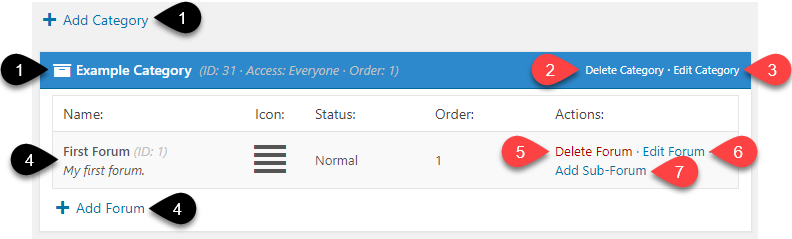 |
1 – 添加分类,分类标题
- 在此示例中,标题是 示例分类。
- 点击 添加分类 以添加更多分类。
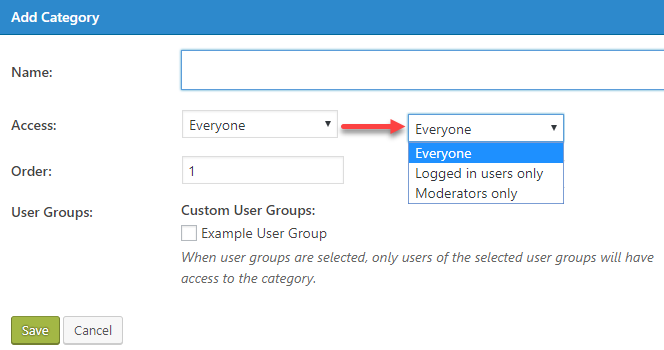
- Name:
- 分类名称
- Access:
- 谁可以访问分类中的版块。
- 默认是“所有人”,但你也可以选择“仅登录用户”或“仅版主”。
- Order:
- 当存在多个分类时,分类出现的顺序。
- User Groups:
- 您之前在“用户组”中定义的可以访问此分类下论坛的用户组。
- 正如所指出的,如果在此处选择了一个或多个用户组,那么只有这些用户才能访问此分类下的论坛。
- Name:
2 – 删除分类
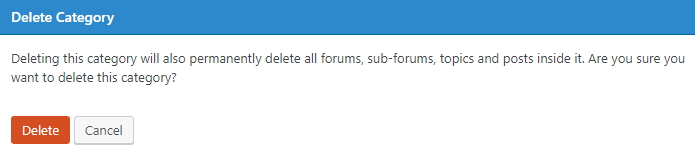
- 点击删除分类以移除此分类。请注意,如果分类中有任何论坛、子论坛、主题或帖子,它们都将被永久删除。
3 – 编辑分类
- 点击 编辑类别 可更改分类的名称、访问权限、顺序和用户组。
- 请参见上方的 添加分类 截图,因为它的字段与此相同,唯一不同的是标题为 编辑分类。
4 – 添加版块,标题和关于版块的信息
- 在这个例子中,标题是“第一次论坛”.
- ID 是 1.
- 图标是 dashicons-editor-justify(编辑论坛以查看图标名称)。
- 状态是正常。如果您关闭论坛,状态将变为关闭。
- 顺序是 1(第一个)。
- 点击添加论坛以创建一个论坛.

- Name:
- 论坛版块的名称
- Description:
- 论坛版块的描述
- Parent:
- 默认是创建此内容的分类。在上面的截图中,示例类别是列出的默认论坛,这里将创建内容。
- 从下拉列表中选择分类。
- 注意:如果选择的是论坛而不是分类,该论坛将成为所选论坛的子论坛!
- Icon:
- 默认是 fas fa-comments
- 点击“可用图标列表”以查看所有可用于您的论坛的 FontAwesome 图标列表。
- Closed: 勾选此框以关闭论坛。
- 关闭的论坛会阻止用户添加新主题。
- 管理员和版主仍然可以发布新主题。
- 用户仍然可以在主题下发表评论。
- 提示:关闭论坛是创建公告、新闻或其他需要分享官方信息的论坛的好方法。
- Approval: 勾选此框以启用新主题的审批.
- 如果启用审核,新主题只有在被批准后才会公开显示。
- 管理员和版主的主题不需要审核。
- Order:
- 该论坛在分类中相对于其他论坛的位置。
- 当所有论坛的顺序相同时,顺序为从最旧到最新。
- Name:
5 – 删除论坛版块
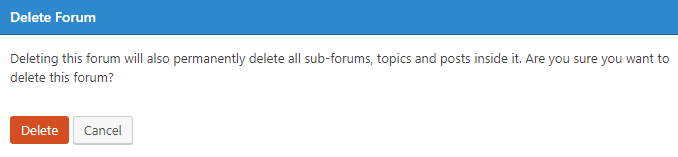
- 点击“删除论坛”以移除该论坛。请注意,如果该分类中有任何子论坛、主题或帖子,它们都会被永久删除。
6 – 编辑论坛版块
- 点击“编辑论坛”以更改论坛的名称、描述、父级、图标、关闭状态(未选中为正常,选中为关闭)和排序。
- 请参阅上方的“添加论坛”,其屏幕截图显示了相同的字段,只是标题为“编辑论坛”。
7 – 添加子版块
- 点击 添加子论坛 来添加子论坛。
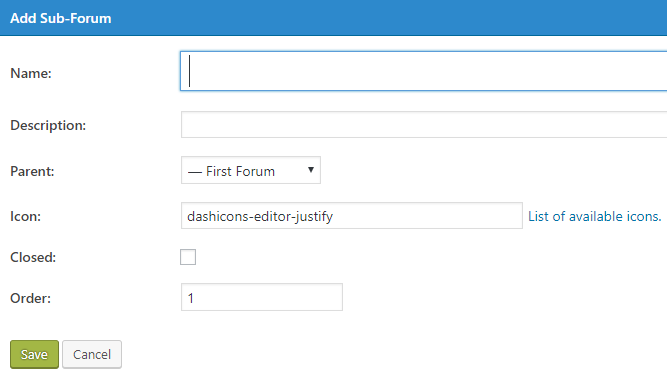
- Name:
- 子版块名称
- Description:
- 子版块的描述
- Parent:
- 默认是创建本帖的论坛。在上面的截图中,‘第一个论坛’是列出的默认论坛,本帖将在该论坛中创建。
- 从下拉列表中选择将作为子论坛父级的论坛。
- 可以将其更改为任何其他可用论坛。
- 注意:如果选择的是类别而不是论坛,将会在该分类下创建一个论坛,而不是子论坛!
- Icon:
- 默认是 fas fa-comments
- 点击“可用图标列表”以查看所有可用于您的论坛的 FontAwesome 图标列表。
- Closed: 勾选此框以关闭论坛。
- 关闭的论坛会阻止用户添加新主题。
- 管理员和版主仍然可以发布新主题。
- 用户仍然可以对主题进行评论。
- 提示:关闭论坛是创建公告、新闻或其他需要分享官方信息的论坛的好方法。
- Approval: 勾选此框以启用新主题的审批.
- 如果启用审核,新主题只有在被批准后才会公开显示。
- 管理员和版主的主题不需要审核。
- Order:
- 论坛相对于该类别中其他论坛的位置。
- 当所有论坛的顺序相同时,顺序为从最旧到最新。
- Name:

